Mapa offline na spacer: jak zapisać trasę i miejsca przy słabym zasięgu
· Redakcja stargardinfo24.pl
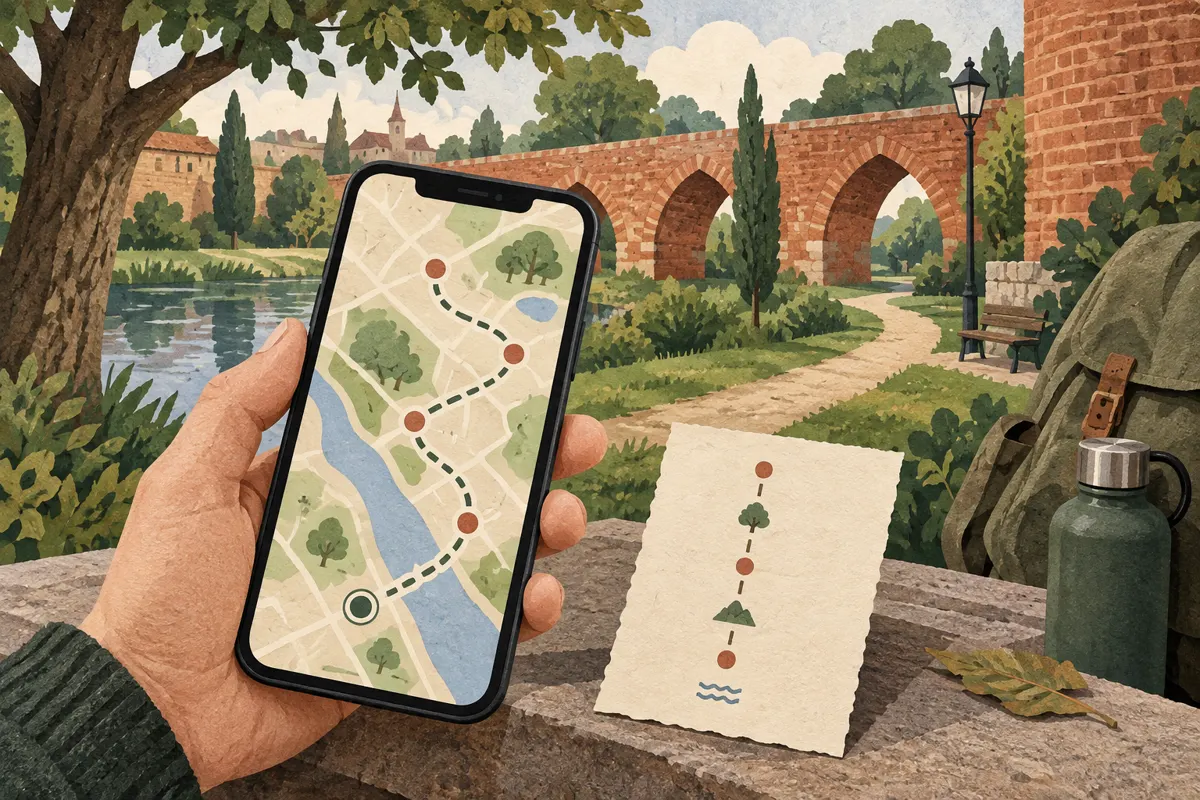
Przed spacerem pobierz mapę całego obszaru, zachowaj plan i listę miejsc, a następnie sprawdź je bez internetu. Pamiętaj o najważniejszym ograniczeniu: Mapy Google na Androidzie nie wyznaczają tras pieszych offline. Pobrana mapa może pomóc w orientacji, ale jeśli potrzebujesz pieszej nawigacji bez sieci, Mapy.com deklarują taką funkcję. W obu przypadkach przygotowanie zakończ dopiero wtedy, gdy potrzebne elementy otwierają się na twoim telefonie po odłączeniu internetu.
Wybierz mapę odpowiednią do spaceru
Na spacerze po Stargardzie możesz potrzebować tylko mapy ulic i zapisanych punktów albo prowadzenia krok po kroku. To dwa różne zadania. Samo pobranie obszaru nie daje automatycznie wszystkich funkcji dostępnych przy połączeniu z siecią. W Mapach Google offline nie działają trasy piesze, rowerowe ani wskazówki transportu publicznego. Nie traktuj więc pobrania miasta jako gotowego planu pieszej nawigacji.
Opis Mapy.com w Google Play podaje, że aplikacja działa offline z GPS i oferuje nawigację dla pieszych oraz planowanie wędrówek. To deklaracja producenta. Przed wyjściem sprawdź w aplikacji dostępność potrzebnych funkcji i warunki pobierania map dla swojego konta. Opis wymienia także płatny wariant Premium, więc nie zakładaj, że każdy zakres pobierania i każda funkcja są bezpłatne.
Nasza propozycja przygotowania jest prosta: najpierw zdecyduj, czy wystarczy ci samodzielne czytanie mapy, czy potrzebujesz pieszych wskazówek. Trasy samochodowej nie używaj jako zamiennika spacerowej. Nie potwierdza ona, którędy prowadzi odpowiednie przejście dla pieszego.
Pobierz cały obszar spaceru
Pobieranie wykonaj jeszcze przy dostępie do internetu. Poniższa instrukcja dotyczy Map Google na Androidzie. Zgodnie z pomocą Google przed pobraniem należy mieć połączenie z siecią i zalogować się w aplikacji.
- Otwórz Mapy Google i wyszukaj Stargard, aby ustawić widok w odpowiednim miejscu.
- Dotknij zdjęcia profilowego lub inicjału, a następnie wybierz Mapy offline.
- Wybierz opcję Wybierz własną mapę.
- Dopasuj obszar pobierania do planowanego spaceru.
- Dotknij Pobierz i poczekaj na zakończenie. Sprawdź pobrany obszar na liście map offline.
Proponujemy objąć mapą punkt startu, wszystkie planowane przystanki i drogę powrotną, z zapasem wokół nich. Jeśli chcesz połączyć zwiedzanie zabytków z wejściem na teren zielony, sprawdź oba fragmenty w wybranym kadrze. Pobranie ciasnego obszaru wokół jednego celu utrudni orientację, gdy zmienisz plan. Google zaznacza też, że dostępna nawigacja offline wymaga objęcia całej trasy pobraną mapą.
W Mapy.com pobierz odpowiedni region przed wyjściem. Producent wskazuje możliwość pobierania regionów lub całych krajów, ale dostarczony opis nie przedstawia dokładnej ścieżki menu. Kieruj się opcjami widocznymi w swojej wersji aplikacji i sprawdź, czy pobieranie zostało zakończone.
Zachowaj trasę i miejsca w dwóch formach
Pobrana mapa, zapisany plan i zapis odwiedzonych miejsc pełnią inne funkcje. Mapa dostarcza tło do orientacji, plan ustala kolejność spaceru, a lista punktów pomaga odnaleźć cel. Nie zakładaj, że zachowanie jednego elementu zapewni dostęp do pozostałych.
W Mapy.com sekcja Moje Mapy służy według producenta do zapisywania zaplanowanych tras, aktywności i miejsc. Rejestrator zapisuje natomiast przebieg aktywności. Jeśli przygotowujesz spacer, zachowaj plan przed wyjściem; samo uruchomienie rejestrowania nie zastępuje wskazówek dojścia. Dostępność konkretnego zapisu bez sieci sprawdź osobno.
- Lokalną notatkę z punktem startu, kolejnością przystanków i miejscem zakończenia spaceru.
- Nazwy ulic lub adresy przy najważniejszych celach, aby nie polegać wyłącznie na znacznikach.
- Zrzut ogólnego przebiegu planu i osobne zbliżenie trudniejszego fragmentu.
- Krótki wariant powrotu, gdy zrezygnujesz z części spaceru.
Zrzut ekranu traktuj jako pomocniczy obraz: nie pozwala przesuwać mapy ani wyznaczać nowej drogi. Sprawdź też, czy notatka i obrazy rzeczywiście są zapisane na urządzeniu i otwierają się bez sieci. Sam link do planu nie jest wystarczającym zabezpieczeniem.
Sprawdź telefon w trybie samolotowym
Proponujemy krótką próbę jeszcze przed wyjściem. Jej celem jest sprawdzenie twojego zestawu: telefonu, pobranej mapy oraz zapisanych materiałów. Nie poprzestawaj na komunikacie o zakończeniu pobierania.
- Włącz tryb samolotowy i upewnij się, że Wi-Fi pozostaje wyłączone.
- Sprawdź, czy usługi lokalizacji są włączone i aplikacja ma potrzebny dostęp do lokalizacji.
- Otwórz mapę i obejrzyj obszar startu, dalsze przystanki oraz powrót. Przybliż kilka fragmentów.
- Otwórz zachowany plan, miejsca, notatkę i zrzuty ekranu. Zobacz, czy któryś element wymaga połączenia.
- Jeśli korzystasz z aplikacji oferującej pieszą nawigację offline, sprawdź uruchomienie przygotowanej trasy bez sieci.
- Po próbie wyłącz tryb samolotowy. Przy dostępie do internetu uzupełnij brakujące elementy i sprawdź je ponownie.
Rozdziel ocenę mapy od oceny lokalizacji. Widoczna mapa potwierdza dostęp do jej treści, a znacznik położenia pokazuje działanie lokalizacji w danej chwili. Opis Mapy.com wskazuje wyświetlanie pozycji przy włączonym GPS i zaleca włączenie usług lokalizacji. Jeśli znacznik się nie pojawia, sprawdź ustawienia i spróbuj ponownie na zewnątrz; nie uznawaj od razu pobrania mapy za nieudane.
Odśwież mapę i przygotuj powrót
Przed kolejnym spacerem sprawdź stan pobranych obszarów. Mapy Google wymagają aktualizacji przed wygaśnięciem. Możesz zrobić to ręcznie: otwórz Mapy offline, wybierz odpowiedni obszar i dotknij Zaktualizuj. Nie polegaj wyłącznie na tym, że mapa została pobrana przy wcześniejszej okazji.
Proponujemy również naładować telefon, zachować punkt powrotu w lokalnej notatce i ograniczyć plan do miejsc, które potrafisz rozpoznać na mapie. W terenie porównuj jej wskazania z oznaczeniami i rzeczywistym przebiegiem przejść. Gdy plan wymaga zmiany, zatrzymaj się i sprawdź dostępny wariant zamiast podążać za zapamiętanym kierunkiem.
Pytania i odpowiedzi
Czy Mapy Google poprowadzą mnie pieszo bez internetu?
Nie. Pomoc Google dla Androida podaje, że trasy piesze offline są niedostępne. Pobrany obszar możesz wykorzystać do orientacji, ale pieszy plan przygotuj i zachowaj wcześniej.
Czy zapisanie miejsca oznacza, że mam już mapę offline?
Nie traktuj tych czynności jako równoważnych. Pobierz obszar oddzielnie, a następnie sprawdź bez internetu zarówno mapę, jak i zapisane miejsce. Dostarczone źródła nie gwarantują dostępności każdego zapisanego elementu offline.